- Bluetooth und Android Auto™
- Connected Services
- MY RENAULT Website
- Updates und Navigation
Die Kopplung eines Mobiltelefons mit R-Link kann entweder auf dem Telefon oder in R-Link durchgeführt werden. Das Verfahren kann je nach Telefon variieren.
Hinweis: Versuchen Sie nicht, die beiden Verfahren gleichzeitig durchzuführen. Dies macht eine Bluetooth-Verbindung unmöglich.
- Für alle Android-Geräte ist der erste wichtige Schritt die Aktivierung von Bluetooth® in R-Link: Startseite > Menü > Telefon > Einstellungen > Geräte verwalten > „+“ (unten rechts auf dem Bildschirm) > Bluetooth aktivieren.
- Der zweite wichtige Schritt ist das Einschalten von Bluetooth auf Ihrem Android-Smartphone.
Methode 1: Kopplung über Ihr Android-Smartphone
- Machen Sie zuerst das Bluetooth-Netzwerk Ihres R-Link sichtbar: Startseite > Menü > Telefon > Meldung „Geräte verwalten“ > NEIN > „+“ (unten rechts am Bildschirm) > „R-Link sichtbar machen“: R-LINK ist nun für 300 Sekunden sichtbar.
- Suchen Sie dann auf Ihrem Android-Smartphone nach Bluetooth-Geräten und wählen Sie das Gerät „Renault R-Link“ aus.
- Prüfen Sie den auf den beiden Geräten angezeigten Code, um die Kopplung zu genehmigen, und akzeptieren Sie die Verbindungsanforderung. Ihr Android-Smartphone ist jetzt mit R-Link gekoppelt.
Hinweis: Möglicherweise erhalten Sie auf Samsung-Geräten eine Meldung mit der Aufforderung, den Bluetooth-Code einzugeben. Geben Sie in diesem Fall bitte die in R-Link angezeigte Nummer ein.
Methode 2: Koppeln über R-Link
- Suchen Sie automatisch in R-Link nach Bluetooth-Geräten:
- Startseite > Menü > Telefon > Meldung „Geräte verwalten“ > JA
- Wählen Sie Ihr Android-Smartphone aus.
- Prüfen Sie den auf den beiden Geräten angezeigten Code, um die Kopplung zu genehmigen, und akzeptieren Sie die Verbindungsanforderung.
Ihr Android-Smartphone ist jetzt mit R-Link gekoppelt.
Die Kopplung eines Mobiltelefons mit R-Link kann entweder auf dem Telefon oder in R-Link durchgeführt werden. Das Verfahren kann je nach Telefon variieren.
Hinweis: Versuchen Sie nicht, die beiden Verfahren gleichzeitig durchzuführen. Dies macht eine Bluetooth-Verbindung unmöglich.
Für alle Geräte ist der erste wichtige Schritt die Aktivierung von Bluetooth in R-Link:
- Startseite > Menü > Telefon > Einstellungen > Geräte verwalten > „+“ (unten rechts auf dem Bildschirm) > Bluetooth aktivieren.
- Der zweite wichtige Schritt ist das Einschalten von Bluetooth auf Ihrem iPhone.
Methode 1: Koppeln über Ihr iPhone
- Machen Sie zuerst das Bluetooth-Netzwerk Ihres R-Link sichtbar:
Startseite > Menü > Telefon > Meldung „Geräte verwalten“ > NEIN > „+“ (unten rechts am Bildschirm) > „R-Link sichtbar machen“: R-Link ist nun für 300 Sekunden sichtbar. - Suchen Sie dann auf Ihrem iPhone nach Bluetooth-Geräten und wählen Sie das Gerät „Renault R-Link“ aus.
- Prüfen Sie den auf den beiden Geräten angezeigten Code, um die Kopplung zu genehmigen, und akzeptieren Sie die Verbindungsanforderung. Ihr iPhone ist jetzt mit R-Link gekoppelt.
Möglichkeit 2: Koppeln über R-Link
- Suchen Sie automatisch in R-Link nach Bluetooth-Geräten: Startseite > Menü > Telefon > Meldung „Geräte verwalten“ > JA
- Wählen Sie Ihr iPhone aus der Liste aus.
- Prüfen Sie den auf den beiden Geräten angezeigten Code, um die Kopplung zu genehmigen, und akzeptieren Sie die Verbindungsanforderung.
Ihr iPhone ist jetzt mit R-Link gekoppelt.
Schritt 1: Stellen Sie sicher, dass Ihr Telefon mit R-Link Evolution kompatibel ist. Rufen Sie dazu im Menü die Rubrik „Telefon“ auf, klicken Sie auf „Einstellungen“ und dann auf „Geräte verwalten“. Überprüfen Sie, ob Ihr Telefon in der Liste der verknüpften Geräte aufgeführt wird.
Hinweis: Wenn Sie Probleme beim Koppeln des Telefons haben, lesen Sie unsere FAQ „Ich kann mein Telefon nicht mit R-Link Evolution koppeln“ im selben Hilfeabschnitt.
Schritt 2: Um einen Anruf zu tätigen, rufen Sie das Telefonmenü auf und tippen Sie auf das Telefonbuch. Ihre Kontakte werden automatisch in den R-Link Evolution-Bildschirm importiert. Wählen Sie den Kontakt, den Sie anrufen möchten und tippen Sie auf die Nummer, um den Anruf zu tätigen.
Hinweis: Wenn Ihre Kontaktliste auf dem R-Link Evolution-Bildschirm leer ist, obwohl Sie das Kopplungsverfahren ordnungsgemäß durchgeführt haben, vergewissern Sie sich, dass Ihre Kontakte im Telefonspeicher und nicht auf der SIM-Karte gespeichert sind. Kontakte müssen im Telefon und nicht auf der SIM-Karte gespeichert sein, damit sie auf dem R-Link Evolution-Bildschirm angezeigt werden.
Schritt 1: Stellen Sie sicher, dass Ihr Telefon mit R-Link Evolution kompatibel ist. Rufen Sie dazu im Menü die Rubrik „Telefon“ auf, klicken Sie auf „Einstellungen“ und dann auf „Geräte verwalten“. Überprüfen Sie, ob Ihr Telefon in der Liste der verknüpften Geräte aufgeführt wird.
Hinweis: Wenn Sie Probleme beim Koppeln Ihres Telefons haben, lesen Sie unsere FAQ „Ich kann mein Telefon nicht mit R-Link Evolution koppeln“ im selben Hilfeabschnitt
Schritt 2: Sobald Ihr Telefon mit dem R-Link Evolution-System gekoppelt ist, rufen Sie das Multimediamenü auf und klicken Sie auf Medien. Wählen Sie die Audioquelle „Bluetooth“ und wählen Sie Musik auf Ihrem Telefon aus.
Schritt 1: Vergewissern Sie sich, dass Ihr Telefon ordnungsgemäß mit R-Link Evolution gekoppelt ist. Rufen Sie dazu im Hauptmenü die Rubrik „Telefon“ auf, klicken Sie auf „Einstellungen“ und dann auf „Geräte verwalten“. Überprüfen Sie, ob Ihr Telefon in der Liste der verknüpften Geräte aufgeführt wird.
Hinweis: Wenn Sie Probleme beim Koppeln Ihres Telefons haben, lesen Sie unsere FAQ „Ich kann mein Telefon nicht mit R-Link Evolution koppeln“ im selben Hilfeabschnitt
Schritt 2: Wenn Ihr Telefon ordnungsgemäß gekoppelt ist und Sie dennoch keine Anrufe tätigen können, überprüfen Sie auf Ihrem Telefon, dass Ihre Kontakte direkt im Telefon und nicht auf der SIM-Karte gespeichert sind.
Kontakte müssen im Telefon und nicht auf der SIM-Karte gespeichert sein, damit sie auf dem R-Link Evolution-Bildschirm angezeigt werden.
Hinweis: Wenn Sie danach immer noch keine Anrufe tätigen können, kann es sich um ein spezifisches Kompatibilitätsproblem handeln. Bitte nehmen Sie Kontakt mit unserem Kundendienst auf. Um das aufgetretene Problem besser zu lösen, geben Sie bitte an, dass Sie die oben genannten Schritte bereits durchgeführt haben.
Schritt 1: Wenn Sie Probleme beim Koppeln Ihres Telefons mit R-Link Evolution haben, befolgen Sie bitte unsere Kopplungsverfahren (für iPhone, Android und Windows Phone), die Sie im selben Hilfeabschnitt finden.
Schritt 2: Wenn der Kopplungsprozess immer noch nicht funktioniert, überprüfen Sie bitte hier die Kompatibilität mit unserem Online-Kompatibilitätstest.
Um den Test durchzuführen, benötigen Sie folgende Informationen:
- Modell und Betriebssystemversion Ihres Telefons;
- Die Systemversion von R-Link Evolution.
In den entsprechenden Abschnitten auf der Seite „Kompatibilitätstest“ wird erläutert, wie Sie diese Informationen finden.
Schritt 3: Wenn Sie keine positiven Ergebnisse in unserem Online-Kompatibilitätstest finden oder Ihre Versionen nicht in der Liste finden können, gehen Sie wie folgt vor:
- Versuchen Sie, das Betriebssystem Ihres Telefons zu aktualisieren, wenn ein Update verfügbar ist.
- Überprüfen Sie, ob im R-Link Store ein System-Update für R-Link Evolution verfügbar ist.
Die Aktualisierung Ihrer Systeme kann das Problem beheben und die Kopplung Ihres Telefons ermöglichen. Wenn nicht, nehmen Sie bitte mit unserem Kundendienst Kontakt auf und geben Sie an, dass Sie die oben genannten Schritte bereits durchgeführt haben, um das Problem zu lösen.
Wenn das Ergebnis des Online-Kompatibilitätstests positiv ist, bedeutet dies, dass der Kopplungsprozess funktionieren sollte und dass es sich möglicherweise um ein spezifischeres Problem handelt. Nehmen Sie bitte mit unserem Kundendienst Kontakt auf und geben Sie an, dass Sie die oben genannten Schritte bereits durchgeführt haben, damit wir Ihnen bestmöglich weiterhelfen können.
Spracherkennung von Android Auto™ aktivieren: Mit Google™ sprechen.
Methode 1: Drücken Sie auf die Taste „Spracherkennung“ und halten Sie diese so lange gedrückt, bis Sie einen Piepton hören.
Methode 2: Tippen Sie oben rechts auf dem Android Auto™-Bildschirm auf das „Mikrofon“-Symbol. Sie hören daraufhin einen Piepton.
Methode 3: Sagen Sie „Ok Google“, Android Auto™ gibt dann einen Piepton ab.
Sie können dann verschiedene Fragen stellen und bestimmte Anwendungen mündlich steuern, beispielsweise Anrufe tätigen, Musik abspielen, SMS senden und beantworten, Karten nutzen und Fahrtrouten abrufen, Erinnerungen erstellen usw.
Beispiel: „Rufe 'Kontaktname' an“, „Sende eine Nachricht an 'Kontaktname'“, „Erstelle eine Route für 'Adresse'“ usw.
Hinweis: Telefonanrufe erfolgen über das Audiosystem des Fahrzeugs unter Nutzung von R-Link Evolution. Es kann jedoch vorkommen, dass die Spracherkennung bei Verbindung zu Android Auto™ nicht über das Audiosystem erfolgt. Eventuell ist das Smartphone die Ursache des Problems. In diesem Fall wenden Sie sich bitte an den Benutzer-Support des Smartphone-Herstellers.
1. Auf Ihrem Telefon:
- Laden Sie die App „Android Auto™“ aus dem Google Play Store herunter.
- Starten Sie die App und folgen Sie den Anweisungen auf dem Bildschirm. Stimmen Sie dazu den allgemeinen Geschäftsbedingungen zu.
2. Im Fahrzeug:
Entsperren Sie bei stehendem Fahrzeug den Bildschirm Ihres Smartphones und schließen Sie es über ein kompatibles USB-Kabel an das R-Link Evolution-Multimediasystem Ihres Renault an.
Am Bildschirm wird die Frage eingeblendet, ob Sie Android Auto™ starten möchten. Klicken Sie auf „Ja“ und dann auf die Schaltfläche „Android Auto™“ unten in der Mitte des Bildschirms, um zur Startseite zu gelangen.
Es wird ein neuer Bildschirm angezeigt und Sie werden aufgefordert, Ihr Smartphone zu prüfen.
3. Auf Ihrem Telefon:
Befolgen Sie die auf dem Bildschirm Ihres Telefons angezeigten Schritte. Für eine optimale Nutzung sollten Sie allen Autorisierungen und Anfragen zuzustimmen.
4. Im Fahrzeug
Klicken Sie auf dem R-Link Evolution-Bildschirm auf die Schaltfläche unten in der Mitte des „Android Auto™“-Bildschirms und rufen Sie die Startseite von Android Auto™ auf.
Hinweis: Zur Vermeidung von Problemen sollten Sie ein USB-Kabel der gleichen Marke wie der des Smartphones verwenden.
Das Telefon kann während der Verbindung nicht verwendet werden.
So überprüfen Sie, ob Ihr Renault kompatibel ist*:
- Rufen Sie das Hauptmenü von R-Link Evolution auf.
- Tippen Sie auf „System“.
- Wenn die Schaltfläche „Android Auto™ Einstellungen“ angezeigt wird, ist Ihr Renault kompatibel.
* Verfügbar bei bestimmten Modellen. Weitere Informationen zur Ausstattung der einzelnen Renault Modelle finden Sie auf den Fahrzeugseiten unserer Website: https://www.renault.de/modellpalette/renault-modelluebersicht.html
Um Android Auto™ nutzen zu können, benötigen Sie ein Telefon mit Android-Version 5.0 (Lollipop) oder höher.
RENAULT hat eine Reihe von Telefonen getestet, um die Kompatibilität sicherzustellen. Diese Testreihe umfasst einige Modelle mit Android 5.0 oder höher, die von Android Auto™ für R-Link Evolution nicht unterstützt werden.
In unserer Rubrik mit Bedienungsanleitungen weiter unten auf der Hilfeseite finden Sie die Liste der von Renault Engineering getesteten Telefone im PDF-Format.
Um sicherzustellen, dass Ihr Smartphone mit dem Android Auto™ System kompatibel ist, sollten Sie alle verfügbaren Software-Updates installieren.
Installieren Sie die folgenden Apps:
Android Auto™ verfügt über 4 systemeigene Apps:
- Google Karten
- Telefon
- Übermittlung von Textnachrichten
- Musik abspielen
Über den Google Play Store können Sie auf Ihrem Smartphone zusätzliche mit Android Auto™ kompatible Apps installieren, wie etwa WhatsApp™ oder Spotify™.
Die Liste der kompatiblen Apps finden Sie unter: g.co/androidauto.
Hinweis: Während der Fahrt können in Android Auto™ ausschließlich von Google zertifizierte und auf Ihrem Smartphone installierte Apps genutzt werden.
Nachfolgend sind die mit Android Auto™ kompatiblen Steuerelemente aufgelistet:
- Taste „Medien“: Wählen Sie zusätzliche Audioquellen aus: Bluetooth, SD-Karte oder Android Auto™.
- Taste „TEL“: Rufen Sie das Telefonmenü von Android Auto™ auf.
- Lautstärketasten: Regeln Sie die Lautstärke einer Audioquelle in Android Auto™.
- Annehmen/Auflegen-Tasten: Nehmen Sie Anrufe mit Android Auto™ entgegen.
- Taste „Spracherkennung“: Halten Sie die Taste gedrückt, um die Spracherkennung von Android Auto™ zu aktivieren.
- Taste „Menü“: Rufen Sie die R-Link Evolution-Startseite auf.
Zurückkehren von Android Auto™ zu R-Link Evolution:
Methode 1:
- Tippen Sie auf dem Startbildschirm von Android Auto™ auf das Symbol in der unteren rechten Ecke.
- Tippen Sie auf „Zu Renault zurückkehren“.
Methode 2:
- Tippen Sie auf die Starttaste von R-Link Evolution.
Verwenden Sie Android Auto™ und R-Link Evolution auf demselben Bildschirm:
Sie können dann den Musikplayer Ihrer Wahl (Spotify, Google Music) in Android Auto™ sowie das Navigationssystem von R-Link Evolution anzeigen lassen. Alternativ können Sie die Navigation von Android Auto™ (Karten) anzeigen lassen, während Sie dem FM-Radio des R-Link Evolution-Systems zuhören.
Hinweis: Zwei gleichartige Funktionen können nicht gleichzeitig genutzt werden. Sie können nicht gleichzeitig Karten in Android Auto™ und die Navigation im R-Link Evolution-System aufrufen.
Gehen Sie wie folgt vor, um Ihr Gerät von R-Link zu trennen:
- Gehen Sie in R-Link zu Menü > Telefon > Einstellungen > Geräteliste.
- Tippen Sie auf die Symbole „Telefon“ und „Medien“.
- Die folgende Meldung wird angezeigt: „Möchten Sie Ihr Gerät trennen?“ Klicken Sie auf „OK“.
So löschen Sie ein Gerät aus der Liste der gespeicherten Geräte in R-Link:
- Gehen Sie zu Menü > Telefon > Einstellungen > Geräteliste.
- Klicken Sie auf das „Telefon“-Symbol.
- Öffnen Sie das Kontextmenü.
- Klicken Sie auf „Gerät löschen“.
- Aktivieren Sie das Gerät und klicken Sie auf „Löschen“ im unteren Bildschirmbereich. Das Gerät wurde aus R-Link gelöscht.
Pakete mit TomTom Live oder TomTom Traffic sind nicht übertragbar, da sie nur mit dem Fahrzeugabonnement gekoppelt sind.
Um zu erfahren, ob Ihr Fahrzeug verbunden ist, rufen Sie das Menü auf und überprüfen Sie, ob die Schaltfläche „Meine Services aktivieren“ unten auf dem Bildschirm angezeigt wird.
Wenn die Schaltfläche nicht auf dem Bildschirm angezeigt wird, bedeutet dies, dass Ihr Fahrzeug bereits verbunden ist.
Wenn die Schaltfläche angezeigt wird, klicken Sie auf „Meine Services aktivieren“ und folgen Sie den Anweisungen.
Hinweis: Die Aktivierung der Konnektivität Ihres Fahrzeugs kann bis zu 72 Stunden dauern.
Ihr Fahrzeug ist nun verbunden und Sie können alle Ihre Services nutzen. Weiterführende Informationen finden Sie in der FAQ „Warum sollte ich die Konnektivität aktivieren?“.
Hinweis: Die Datenfreigabe muss aktiviert sein, damit Ihre Connected Services funktionieren.
Um zu überprüfen, ob Sie die Datenfreigabe aktiviert haben, gehen Sie zu: Hauptmenü / Services / Einstellungen / Datenfreigabe.
Um erstmalig auf den R-LINK Store und die Inhalte zuzugreifen, gehen Sie wie folgt vor:
SCHRITT 1: Beginnen Sie mit der Einrichtung Ihres My Renault Kontos
- Rufen Sie die Seite https://renault.de/anmeldung-registrierung.html auf.
- Klicken Sie dann auf „Registrieren“.
- Füllen Sie das Formular mit Ihren persönlichen Daten aus. Hinweis: Ihr Passwort schützt den Zugang zu Ihrem Konto. Bewahren Sie es daher sicher auf.
- Klicken Sie auf „Ein Konto erstellen“. Es wird eine E-Mail an Ihren Posteingang gesendet. Öffnen Sie diese und klicken Sie auf den Aktivierungslink.
Hinweis: Sollten Sie keine Aktivierungs-E-Mail in Ihrem Posteingang erhalten haben, überprüfen Sie bitte den Spam-Ordner.
SCHRITT 2: Registrieren Sie Ihr Renault Fahrzeug in Ihrem My Renault Konto.
- Fügen Sie Ihr Fahrzeug mit der Identifikationsnummer und dem Datum der Erstzulassung auf der Startseite Ihres My Renault Kontos hinzu.
- Wählen Sie im Hauptmenü Ihres My Renault Kontos Ihr Fahrzeug mit R-Link aus.
- Klicken Sie dann auf „Zugriff auf meine Services“.
- Die Überschrift „Meine Connected Services“ wird unten auf der Seite angezeigt. Klicken Sie auf den R-Link-Link „Meine Apps verwalten“, um auf den R-Link Store zuzugreifen.
- Im R-Link Store finden Sie die Updates und den Katalog mit den verfügbaren Inhalten für R-Link.
Um R-Link-Systeminhalte mit verfügbarem Speicher zu verwalten, gehen Sie wie folgt vor:
- Klicken Sie auf der Startseite von R-Link auf „Menü“ - „System“ und auf der zweiten Seite auf „SD-Karte entfernen“.
- Sie können die SD-Karte von R-Link nun sicher entfernen, indem Sie diese leicht hinunterdrücken.
- Entfernen Sie die SD-Karte von R-Link aus Ihrem Fahrzeug, indem Sie diese leicht hinunterdrücken.
- Stecken Sie die SD-Karte von R-Link in Ihren Computer ein und starten Sie die Software R-Link Toolbox. Dadurch wird der R-Link Store über den aktuellen Inhalt von R-Link informiert.
- Melden Sie sich in Ihrem My Renault Konto an, rufen Sie „Meine Apps und Services “ auf und klicken auf „Meine Produkte verwalten“.
- In der R-Link-Zeile können Sie die in Ihrem System installierten Apps verwalten.
- In der Zeile der SD-Karte können Sie die Karten in Ihrem System verwalten.
- Klicken Sie auf die Schaltfläche „Verwalten“ der R-Link-Zeile und wählen Sie die Applikationen, die Sie auf Ihrem System installieren oder deinstallieren möchten.
- Einige technische Applikationen können nicht deinstalliert werden, weil sie für den korrekten Betrieb des Systems notwendig sind.
- Klicken Sie dann auf die Schaltfläche „Synchronisieren“.
- Kehren Sie zur Software R-Link Toolbox zurück und klicken Sie auf „Meine Downloads starten“.
- Warten Sie, bis die Software R-Link Toolbox die Beendigung des Downloads auf die SD-Karte von R-Link bestätigt.
Verlängerungsangebote für die Connected Services für R-Link Evolution stehen ab dem 31.08.2024 nicht mehr zur Verfügung. Sie können weiterhin SD-Karten für Ihr R-Link Evolution über Ihren Renault Händler erwerben.
Im R-Link Store können Sie verschiedene Aktionen durchführen:
- Sie können sich den Katalog der für Ihr Fahrzeug verfügbaren Apps und Services ansehen. Sie können in der Rubrik „Katalog“ Services kaufen oder verlängern.
- Sie können den aktuellen Status Ihrer Serviceverträge abfragen, um festzustellen, welche Services für Ihr Fahrzeug aktiviert sind.
- Sie können die Karten- und Softwareversionen aktualisieren, damit Sie immer über die neuesten Versionen verfügen. Dies können Sie in der Rubrik „Updates“ erledigen.
- In der Rubrik „Hilfe“ finden Sie nützliche Antworten auf die am häufigsten gestellten Fragen sowie Erklärungen zu den Verfahren.
Die Erstellung eines My Renault Kontos erlaubt Ihnen die Nutzung aller Services für Ihr Fahrzeug.
Die Registrierung bei My Renault ermöglicht Ihnen Folgendes:
- Im R-Link Store können Sie Ihre Apps verwalten (Ihre Services kaufen oder verlängern) sowie Karten- und Software-Versionen aktualisieren.
- Lassen Sie sich über die wichtigsten Wartungsintervalle Ihres Fahrzeugs informieren.
- Informieren Sie sich über den aktuellen Status Ihrer Verträge (Garantieleistungen, Connected Services usw.).
Um ein Konto in My Renault zu erstellen, klicken Sie bitte hier.
Die Aktualisierung des R-Link-/R-Link Evolution- oder Carminat TomTom-Systems ist wichtig, um das Funktionieren des Navigationssystems und der Connected Services nach dem 6. April 2019 zu garantieren.
Die R-Link 2- und TomTom Live-Systeme müssen nicht aktualisiert werden.
Sie können Ihr System auf der Webseite von Renault Connect kostenlos aktualisieren.
Die R-Link 2- und TomTom Live-Systeme müssen nicht aktualisiert werden.
Gehen Sie folgendermaßen vor:
- Wählen Sie das R-Link Evolution-System aus;
- Geben Sie die 17-stellige FIN ein (Fahrzeug-Identifizierungsnummer, z. B. VF1RFA123ABC12345). Hinweis: Sie finden diese Nummer im Fahrzeugschein oder in der linken unteren Ecke der Windschutzscheibe Ihres Fahrzeugs.
- Laden Sie die Aktualisierungsdatei auf Ihren Computer herunter. Hinweis: Stellen Sie sicher, dass die Internetverbindung während des gesamten Vorgangs aktiv ist.
- Dekomprimieren Sie die Update-Datei und kopieren Sie diese auf einen leeren USB-Stick (Stick-Größe: 8-32 GB; mit FAT32 formatiert).
- Starten Sie den Motor und vergewissern Sie sich, dass das R-Link-/R-Link Evolution-System eingeschaltet ist. WICHTIG: Schalten Sie das R-Link-/R-Link Evolution-System nicht aus. Lassen Sie das Fahrzeug während des gesamten Installationsprozesses bei laufendem Motor geparkt.
- Schließen Sie den Stick an den USB-Anschluss Ihres Fahrzeugs an und folgen Sie den Anweisungen auf dem Bildschirm. Hinweis: Das Update dauert etwa 15-20 Minuten.
Am Ende des Installationsvorgangs wird möglicherweise die Meldung „CanCoProcessor wird aktualisiert“ auf dem Bildschirm von R-Link/R-Link Evolution angezeigt. In diesem Fall müssen Sie einige Minuten warten, bis das System vollständig neu gestartet wird.
Ja, Sie können Ihr R-Link/R-Link Evolution-System auf der Renault Connect-Website kostenlos aktualisieren. Klicken Sie HIER, um das Update zu starten.
Hinweis: Um weiterführende Informationen zu erhalten, lesen Sie unsere FAQ „Wie aktualisiere ich R-Link/R-Link Evolution?“.
Verlängerungsangebote für die Connected Services für R-Link Evolution stehen ab dem 31.08.2024 nicht mehr zur Verfügung. Sie können weiterhin SD-Karten für Ihr R-Link Evolution über Ihren Renault Händler erwerben.
Wenn TomTom Live Traffic nicht richtig funktioniert, ist möglicherweise Ihr 3-jähriger kostenloser Probezeitraum abgelaufen.
Hinweis: Der R-Link Store steht ab dem 31.08.2024 nicht mehr zur Verfügung.
Wenn Ihr Vertrag für TomTom Live Traffic abgelaufen ist, können Sie diesen verlängern, indem Sie die in der Rubrik „Katalog“ verfügbare Vollversion kaufen.
Wenn Sie einen aktiven Vertrag haben, TomTom Live Traffic aber trotzdem nicht funktioniert, überprüfen Sie in Ihrem Fahrzeug, ob die Datenfreigabe im R-Link 2-System noch immer aktiviert ist: Hauptmenü / Apps / Datenschutz. Die Datenfreigabe muss aktiviert sein, damit TomTom Live Traffic funktionieren kann.
Wenn das Problem weiterhin besteht, wenden Sie sich an unseren Kundendienst und geben Sie an, dass Sie diese Schritte bereits durchgeführt haben.
Verlängerungsangebote für die Connected Services für R-Link Evolution stehen ab dem 31.08.2024 nicht mehr zur Verfügung. Sie können weiterhin SD-Karten für Ihr R-Link Evolution über Ihren Renault Händler erwerben.
Um die GPS-Navigation über die Startseite von R-Link Evolution zu starten, klicken Sie auf „Menü“ und anschließend auf „Navigation“. Tippen Sie im Navigationsmenü auf die Taste „Fahren nach“ und geben Sie Ihr Ziel ein.
Sie müssen Folgendes eingeben:
- Land
- Ort und PLZ
- Straße
- Hausnummer
Bestätigen Sie das Ziel; die Navigation startet nach wenigen Sekunden.
Hinweis: Alle früheren Ziele sowie alle wichtigen Orte wie Tankstellen, Parkplätze usw. in der Nähe finden Sie im Zielmenü.
Hilfeseite
Connected Services für Elektroautos
Sehen Sie sich alle Antworten auf Fragen rund um die Connected Services für Elektroautos an.
- Melden Sie sich in der My Renault App an, um zu den Connected Services für Elektroautos zu gelangen.
- Bei der Ersten Nutzung koppeln Sie bitte Ihren ZOE E-Tech mit der My Renault App in dem Sie auf den Butten "Kopplung" drücken. - Anschließend folgenden Sie bitte den Vorgaben innerhalb der My Renault App, um die Kopplung abschließen.
- Gehen Sie auf die Seite „Dashboard“.
- Tippen Sie auf „Ladesteuerung“, wo Sie Ihren Ladeplanung erstellen/ändern können.
- Wählen Sie die erforderlichen Tage, die Uhrzeit und die Ladedauer.
- Klicken Sie auf „Speichern“. Die Aufladung Ihres Fahrzeugs ist nun programmiert.
- Klicken Sie auf „Ladeplan verwenden“, um den Service zu aktivieren.
Hinweis: Eine sofortige Aufladung ist bei aktiviertem Ladeplan nicht möglich.
Wenn das Laden aktiviert ist, können Sie auf der Seite „Mein Fahrzeug“ die nächste geplante Aufladung mit Datum, Uhrzeit und Dauer einsehen.
Um die Klimaanlage direkt über die My Renault App einzuschalten, klicken Sie auf die Schaltfläche, die sich unter der Reichweite und dem Batterieladestatus Ihres Fahrzeugs befindet.
Zur Programmierung der Klimaanlage klicken Sie auf den Menüpunkt „Klimatisierung“, um zu den Planungsoptionen zu gelangen.
Wenn dies nicht funktioniert, überprüfen Sie, ob:
- Sie die App ordnungsgemäß mit Ihrem Fahrzeug synchronisiert haben;
- Sie sich in einem Bereich mit Internetverbindung befinden.
- Für die Programmierung der Klimaanlage oder Heizung muss die Batterie zu mindestens 40 % geladen sein und Ihr Fahrzeug muss angeschlossen sein.
- Für einen Sofortstart muss die Batterie zu mindestens 40% geladen sein.
Um in der My Renault App die Connected Services für Elektroautos zu nutzen, benötigen Sie ein Smartphone mit einer der 3 neuesten Android- oder iOS-Versionen.
Klicken Sie auf die folgenden Links, um die Version Ihres Smartphones zu überprüfen und zu aktualisieren:
- Apple Store (iOS)
- Google Play (Android)
Um auf die Connected Services für Elektroautos zuzugreifen, gehen Sie auf dem Smartphone wie folgt vor:
- Laden Sie die My Renault App kostenlos entweder im Apple Store oder über Google Play herunter.
- Erstellen Sie ein My Renault Konto
- Synchronisieren Sie Ihr Fahrzeug, indem Sie auf „Mein Fahrzeug synchronisieren“ klicken. Sie werden dann Schritt für Schritt geführt, um Ihr Smartphone mit Ihrem Fahrzeug zu verbinden.
Nein. Um Zugriff auf diese Connected My Renault Services zu erhalten, müssen Sie in der Z.E.-Smartphone-App ein Konto erstellen.
Um Ihre Connected Services zu verlängern, rufen Sie Ihren Benutzerbereich auf der My Renault Website https://myr.renault.de/anmeldung-registrierung.html und anschließend den Store auf.
Sie können dann den Status Ihrer Services überprüfen und bei Bedarf verlängern oder neue Services erwerben.
Die MY Z.E.-Website ist nicht mehr verfügbar. Sie können dennoch auf alle Connected Services für Elektroautos über die My Renault App zugreifen.
Um Zugriff auf Ihre Connected My Renault Services zu erhalten, müssen Sie lediglich ein Konto in der Z.E.-Smartphone-App erstellen;
Den Aktivierungscode für die Erstellung eines My Renault Kontos finden Sie an verschiedenen Stellen:
- Im Begrüßungsschreiben Ihres Händlers bei der Auslieferung.
- Wenn das Fahrzeug mit dem Navigationssystem R-Link Evolution ausgestattet ist, wird dem Kunden und der Kundin bei Erstellung eines Kontos im R-Link Store eine Begrüßungs-E-Mail mit dem Aktivierungscode geschickt.
- In den E-Mails, die nach dem Start der neuen My Renault App gesendet wurden.
- Rufen Sie gegebenenfalls (bei Verlust oder Nichterhalt des Codes) unseren Kundendienst an, um einen neuen Code zu erhalten.
Die Connected Services für Elektroautos, die bislang in der der My Z.E. online Services App zur Verfügung standen, finden Sie nun in der My Renault App vor. Neben den Connected Services für Elektroautos bieten Ihnen die My Renault App viele weitere Vorteile, dazu zählen unter anderem exklusive Angebote, individuelle Serviceprogramme und vieles mehr.
Um auf Ihre Services zuzugreifen, laden Sie die neue My Renault App herunter und erstellen Sie ein Konto. Wenn Ihre Services immer noch nicht verfügbar sind, sind Ihre Verträge möglicherweise abgelaufen.
Um sie erneut zu nutzen, können Sie sie jedes Jahr kostenlos im R-Link Store verlängern. Um weitere Informationen zu erhalten, lesen Sie bitte unsere FAQ „Wie kann ich meine Services verlängern?“ im selben Hilfeabschnitt.
Ja, Sie können Angebote über das Händlernetz oder den R-Link Store abonnieren (für Fahrzeuge mit R-Link).
Um die Connected Services für Elektroautos abzurufen, wenden Sie sich bitte mit Ihrem Kaufnachweis an unseren Kundendienst und beantragen Sie den Abschluss eines Vertrages in Ihrem Namen.
Sie können über die My Renault App eine Route erstellen, bei der die für Ihr Fahrzeug am besten geeigneten Ladestationen* auf der Strecke ermittelt werden.
Durch Eingabe der Reiseinformationen (Batterieladestand, Anzahl der Fahrgäste, Anzahl der Gepäckstücke usw.) erhalten Sie eine geschätzte Route, die die Fahrt- und Ladezeit simuliert.
Da diese Reise geschätzt wird, können wir die Verfügbarkeit der Ladestationen am Zielort nicht garantieren.
* Alle Ladestationen, mit denen Renault kooperiert.
Um Ihr Fahrzeug für den Wiederverkauf vorzubereiten, gehen Sie folgendermaßen vor:
- Löschen Sie Ihr Fahrzeug direkt in der My Renault App aus Ihrem My Renault Konto.
Hinweis: Um weitere Informationen zu erhalten, lesen Sie bitte unsere FAQ „Wie lösche ich mein Fahrzeug aus der My Renault App?“.
- Setzen Sie das R-Link-System an Bord zurück, um all Ihre personenbezogenen Daten zu löschen.
Über den R-Link-Bildschirm:
- Klicken Sie auf dem R-Link-Bildschirm auf das Menü, um zum Hauptmenü zu gelangen;
- Tippen Sie auf das Systemsymbol;
- Klicken Sie im Systemmenü auf den rechten Pfeil und suchen Sie das Symbol zum Zurücksetzen;
- Tippen Sie auf das Symbol, um das Zurücksetzen zu starten.
Hinweis: Beim Zurücksetzen des Systems werden alle Ihre personenbezogenen Daten an Bord (frühere Ziele, Speicherung von Radiosendern, über Bluetooth verbundene Geräte usw.) gelöscht.
Ihr Fahrzeug ist jetzt zum Wiederverkauf bereit. Sie können dem neuen Besitzer mitteilen, dass er die Connected Services für Elektroautos ebenfalls nutzen kann. Laden Sie hier den Wiederverkaufsleitfaden für Connected Services für Elektroautos herunter, um ihn an den neuen Besitzer weiterzugeben.
Um Connected Services für Elektroautos zu nutzen, benötigen Sie einen Aktivierungscode. Gehen Sie dabei folgendermaßen vor:
- Laden Sie die My Renault App herunter und fügen Sie Ihr Fahrzeug in der App hinzu (weiterführende Informationen finden Sie unter „Wie füge ich mein Fahrzeug meinem My Renault Konto hinzu?“).
Es können zwei verschiedene Fälle auftreten:
1. Die Connected Services für Elektroautos sind abgelaufen.
Sie können diese auf Ihrem Computer im R-Link Store unter der Rubrik „Katalog“ verlängern (weiterführende Informationen finden Sie unter der FAQ „Wie kann ich auf den R-Link Store zugreifen?“). Sie erhalten einen Aktivierungscode per E-Mail. Sollten Sie den Aktivierungscode nicht innerhalb von 48 Stunden erhalten, kontaktieren Sie bitte unseren Kundendienst
2. Die Connected Services für Elektroautos sind noch immer aktiv und gültig.
Sie müssen unseren Kundendienst kontaktieren, um einen neuen Aktivierungscode zu erhalten.
Sobald Sie den Aktivierungscode erhalten haben, öffnen Sie die My Renault App und fügen Ihr neues Fahrzeug hinzu. Während der Synchronisation mit Ihrem Fahrzeug können Sie einen der beiden erhaltenen Aktivierungscodes eingeben. Nach diesem Synchronisationsprozess können Sie die Services umgehend nutzen.
Laden Sie hier unser Benutzerhandbuch für Connected Services herunter, um weitere Informationen zu erhalten.
Um die Connected Services für Elektroautos weiterhin zu nutzen, laden Sie die My Renault App kostenlos aus dem Apple Store oder über Google Play herunter. Um auf Ihre Services zuzugreifen, müssen Sie lediglich die folgenden Schritte ausführen:
- Erstellen Sie ein Konto, indem Sie Ihre persönlichen Daten eingeben.
- Synchronisieren Sie Ihr Fahrzeug mit Ihrem Aktivierungscode und der FIN (Informationen verfügbar im Begrüßungsschreiben, das Sie bei Fahrzeugauslieferung erhalten haben sowie in den E-Mails nach dem Start von My Renault).
- Genießen Sie die Services in der neuen My Renault App und löschen Sie die MY Z.E.-App.
Unser R-Link Erklärvideo
Informieren Sie sich in unserer Bedienungsanleitung
Wollen Sie mehr erfahren?
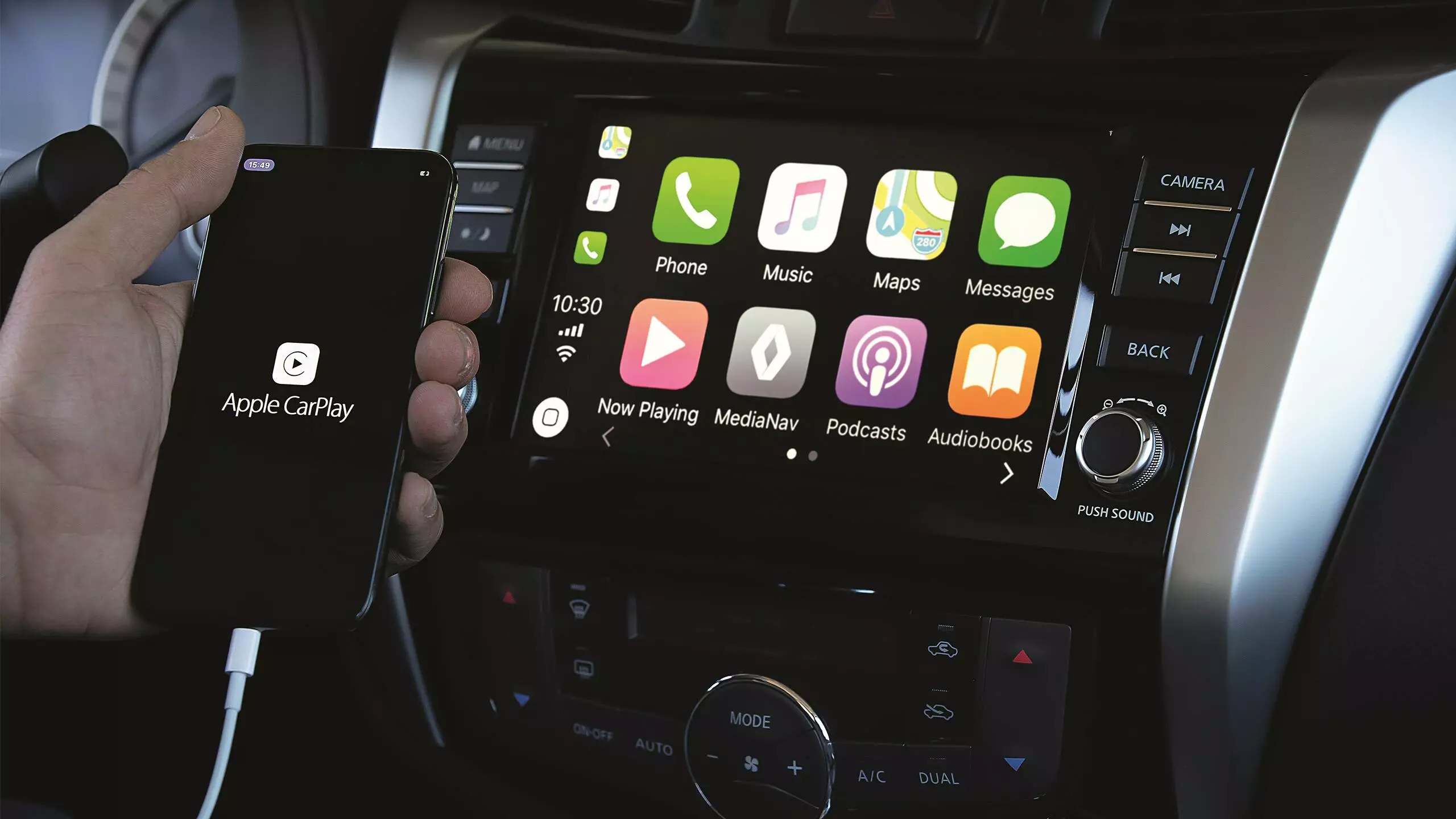
Multimediasystem
R-Link Evolution

Kompatibilität
Überprüfung der Kompatibilität Ihres Telefons


